Active Directory Rights Management Service (AD RMS) trên Windows Server 2012 – Phần 1
 Tung Huynh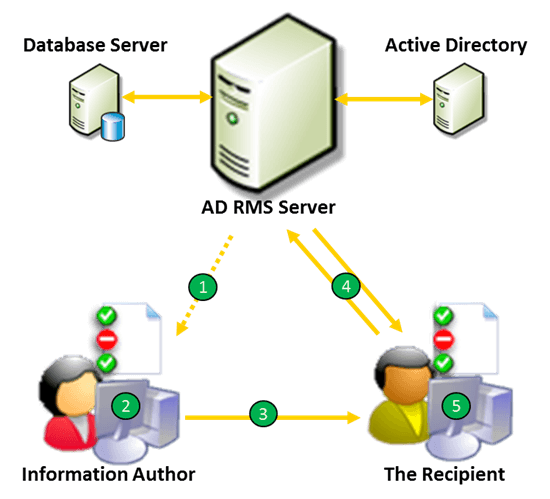
- GIỚI THIỆU
Active Directory Rights Management Service (AD RMS) là dịch vụ được tích hợp sẵn trong Windows cho phép bảo vệ các tài liệu nhạy cảm trong doanh nghiệp.
Bằng cách cho phép người dùng tùy ý phân quyền trên các tài liệu của mình và ngăn chặn việc đưa các tài liệu nhạy cảm ra khỏi môi trường doanh nghiệp. Trong loạt bài viết về AD RMS này, tôi sẽ trình bày các thao tác cài đặt và cấu hình AD RMS để phân quyền và bảo vệ các tài liệu trong tổ chức, phân quyền cho người dùng thuộc tổ chức khác và tích hợp với Dynamic Access Control (DAC) để tự động bảo vệ các tài liệu nhạy cảm dựa theo điều kiện xác định.
Hướng dẫn dưới đây sẽ trình bày thao tác cơ bản bao gồm cài đặt và phân quyền cho các tài liệu nhạy cảm bằng ADRMS trên Windows Server 2012
2. TRIỂN KHAI
Trên máy DC, mở Active Directory Users and Computers. Tạo một OU tên là RMS. Trong OU RMS, lần lượt tạo các user Duc Manh, Quang Minh, Dai Phong, Thanh Long và RMSSRVC (đây là account cần thiết để cài đặt ADRMS). Sau đó add user RMSSRVC vào group Domain Admins bằng cách bấm phải chuột lên user RMSSRVC – Add to a group.

Chọn group Domain Admins – Nhấn OK

Do ADRMS phân quyền bằng địa chỉ E-Mail, do đó bạn cần khai báo thuộc tính E-Mail cho các user. bấm phải chuột user Duc Manh – chọn Properties

Trong khung E-Mail: Nhập [email protected] – OK

Tương tự như trên, lần lượt khai báo thuộc tính e-mail Address cho các user như sau:
- Quang Minh: [email protected]
- Dai Phong: [email protected]
- Thanh Long: [email protected]
Tạo một Universal group mới tên là Manager

Trong khung Group name: nhập Manager, Mục Group scope: chọn Universal – Nhấn OK

Tạo một Universal group mới tên là IT

Trong khung Group name: nhập IT, Mục Group scope: chọn Universal – Nhấn OK

Khai báo thuộc tính E-Mail và thêm thành viên cho Group Manager

Tab General, trong khung E-Mail: nhập [email protected] – Nhấn OK

Tương tự bạn khai báo thuộc tính E-Mail cho group IT là [email protected]
Add 2 user DucManh và Quang Minh vào danh sách thành viên group Manager

Add 2 user Dai Phong và Thanh Long vào danh sách thành viên group IT

Tạo 2 thư mục C:\Data và C:\Public
Sau đó lần lượt share 2 thư mục này cho Everyone quyền Full Control

Trên máy DC, mở Server Manager – Chọn Add Roles and Features

Nhấn Next
Tại Tab Server Roles, đánh dấu chọn dịch vụ Active Directory Rights Management Services

Nhấn nút Add Features để cài đặt các chức năng cần thiết cho dịch vụ

Nhấn Next

Bảo đảm chọn role service Active Directory Rights Management Server. Nhấn Next

Nhấn Next
 Chấp nhận các thành phần cần thiết mặc định cho ADRMS – Nhấn Next

Nhấn Install

Bài viết hôm nay tạm dừng tại đây. Ở phần tiếp theo chúng ta sẽ cấu hình cho ADRMS server và database cho ADRMS server.
Chúc các bạn thành công !!!
Người Thực Hiện: HTT – adminvietnam.org